Excelで保存したファイルが保存されず消えてしまった。
Excel365, Win11。
事案
- エクセルで作業し、hoge.xlsx(仮称)として保存。エクスプローラーでファイルの存在を確認。
- エクセルのメニューバーの最上部にあるファイル名を修正できる欄からファイル名を変更。hoge.xlsx → hoge2.xlsx
- 未保存の作業中のブックを旧名で保存。hoge.xlsxとして保存した。
二つのファイルを閉じた。
→ hoge2.xlsxが消えてしまった。
PCのゴミ箱、オンラインのOneDriveのゴミ箱を見たが、ない。
オンラインのExcelを開き、「開く」→「最近開いた項目」にhoge2.xlsxがあったが、それを開くと、変更済みのhoge.xlsxが開いた。
丸一日掛けて延々と小さいデータを寄せ集めた作業が全部飛んだ。締切直前で。
地獄。
考えられること
hoge2.xlsxとして名称変更したが、オンラインのOneDriveでその変更が処理されていない(なぜか処理が遅滞した)段階で、旧名のhoge.xlsxを別のブックに適用した→hoge.xlsxが上書きされた。
そしてhoge2.xlsxの保存(ファイル作成)作業はキャンセルされた(なぜか)。hoge2への名称変更は、実は(オンラインでは)受け付けられていなかった?
……のかな?
とりあえずやってみたこと
とにかく、d.docs.live.netに最初にアクセスするのを止めさせたい。ローカルだけでファイル操作させたい。
→OneDriveを止めないと無理っぽい。
3年前(2023年頃)だと、OneDriveの設定→詳細設定→ファイルの共同作業をオフという選択肢があったようだが、今(2026年)にはない。
ダメ元でとりあえずやってみた
ファイル→オプション→保存で、
・「Excelの既定でクラウドに保存されている自動保存ファイル」のチェックをオフに。
・「サインインが必要な場合でも、その他の保存場所を表示する」をオフに。
・「既定でコンピューターに保存する」をオンに。
・「自動回復用ファイルの場所」と「既定のローカルファイルの保存場所」と「サーバーのファイルの下書きの場所」としてPC内部のフォルダを指定。
これらは、WordとPowerPointでも同じように設定した。
これでも、ファイル保存のダイアログを出すと、オンラインのOneDriveの表示は消えない。
今から消えたデータの復元作業(単に、もう一度同じ作業を繰り返すだけ)に入る。最悪だ……。
ATOKとExcel
Excelがときどきキーボード入力を全く受け付けなくなる。
とはいえ、カーソルキーやエンターキーなどは受け付ける。文字入力ができなくなる。
MS Office365で、ATOKのバージョン36.0.3を使っている。
対処法:日本語入力システムをMS IMEへ戻して、もう一度ATOKに切り替えると、直る。Ctrl+Shiftで切り替えられる。
今年初めまで使っていた先代のPCでは、Excelの文字入力が非常に遅く(重く)なるトラブルがよく起きていた。これは下記の言及があった。
[058507]ATOKに関するよくあるお問い合わせ https://support.justsystems.com/faq/1032/app/servlet/qadoc?QID=058507
III Microsoft Excelで入力が重い
新しいMicrosoft IMEを使用する設定になっているとき、ATOKを利用すると、Microsoft Excelでの入力が重くなる現象を確認しています。
以下の操作を行い、以前のバージョンのMicrosoft IMEを使う設定に変更します。
操作を要約すると、Windowsの[スタート]→[設定]→[時刻と言語]→[優先する言語]の[日本語]の右端にある[・・・]→[言語のオプション]→[キーボード]の一覧にある[Microsoft IME]の右側の[・・・]をクリック→[キーボードのオプション]→[全般]→[以前のバージョンのMicrosoft IMEを使う]を[ON]に切り替える。右上の[×]をクリックして[設定]を閉じる。
とのこと。
何れにしても、ATOK側で解決できないようで、ユーザの対症療法的な小技で回避してくれというのがなんとも言えない。
X1 Carbon Gen12のトラックパッド?クリックパッド?のボタン的動作
キーボードの手前に付いている、指先をスライドさせてカーソルを操作するアレ。
タッチパネル、タッチパッド、トラックパッド、クリックパッド、なんと呼ぶのか分からない。
アレが、突如、クリックできなくなった。ボタンが押し込まれたまま戻ってこないような感じ。
カーソルのスライドもできない。マウス系の操作がすべてできない。キーボードは操作できる。
このパッドは、旧世代のThinkPadにある、ボタンがパネルと独立したタイプではなくて、他メーカーのパッドにあるような、パネル自体がクリック動作ができてボタン機能を持っているタイプ。パネルの一点を押し込むとクリック感とともにパネルが上下する。
そのボタン的動作が物理的にできなくなった。
最初は、パネル裏側にゴミが挟まって押し込めなくなったか、ボタン機構のバネが折れたかしたのではと思った。物理的な故障だと思ったわけである。
それで、キーボードは生きていたのでシャットダウンして、縫い針でパネルを引き上げたりして様子を見たり、パネルを持ち上げてエアで中のゴミを飛ばす的なことをしたりしてみたりした。
再起動してみると、パネルはボタン的動作ができるようになっている。直って良かったわけだが、原因が何だったのか全然分からない。
再びシャットダウンしてみると、あれ……?
またパネルが動かない。ボタン的動作ができなくなっている。
再起動すると、ボタン的動作が復活する。電源を落とすとボタン的動作ができなくなる。
電源オフ→パネルのボタン的動作が不可(固定)
電源オン→パネルのボタン的動作が可能(上下クリック可)
のようだ。
どうも、起動したら電磁的にパネルを浮上させているようだ。もしかするとバネにロック機構を付けているのかもしれないけれど。なかなか細かいギミックが入っているようだ。
ということは、先のトラブルはパッドが物理的に壊れたのではなくて、Windows動作中に、なぜかパッドだけ「オフ」みたいな信号が行って機能を止めたということかもしれない。
このパッド、他にもなかなかデリケートなところがあって、古いタイプを選んでおけば良かったとちょっと後悔している。
なお、Lenovoのサイトには修理用の細かい部品を直販してくれるページがある。
売っている部品の種類は多くないし、修理品の余りを流用していたり、在庫がなかったりしてするようだが、助かる。
Right to Repairへのアリバイ的なページなのかもしれないが、あるだけマシかなと思ったりしている。主な部品の型番カタログで個別発注できるようになっているとうれしい。
2026年6月3日追記
前々から軽く困っているのだが、このパッド、自分にとってはちょっとセンサーが鋭敏すぎるようだ。誤動作がしばしばあって困っている。
手が触れた感覚がないのだが、作業中に突然アプリケーションが終了してしまうことがときどきある。手の微妙な動きを感知して妙な処理をして異常終了しているのではと思う。
あと、IMEがキーボード入力を受け付けなくなったりする。どうもAltキーを押して何かし始めるモードみたいになるようだ。ESCキーで解除できなかったりするのでウインドウを切り替えたりあれこれやらないといけない。
ドコモ利用料金をdカードGOLDで支払うとポイントが「10%還元」されるというのは、ほぼ嘘に近い。
dポイントクラブご優待 | dカード https://dcard.docomo.ne.jp/st/dpoint_present/index.html
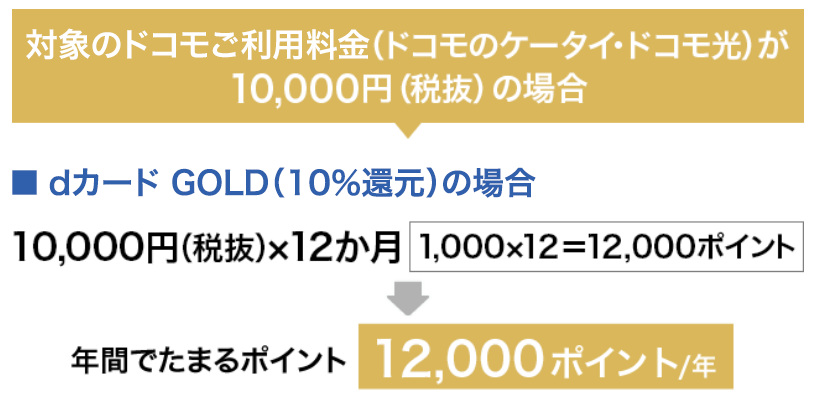
上の図では、
「対象のドコモご利用料金(ドコモのケータイ・ドコモ光)が10,000円(税抜)の場合」
■dカードGOLD(10%還元)の場合
10,000円(税抜)×12か月 1,000x12=12,000ポイント
↓
年間でたまるポイント 12,000ポイント/年
とある。
ドコモショップでdカードGOLDを勧誘されたときは、
「10%が還元されるので、利用料金が月額1万円程度なら1年でポイントが1万2千ポイントになるので元が取れる」
と言われた。
だが、ここに罠がある。
上記のページには、小さなフォントで「1,000円(税抜)ごとに」と書かれた箇所が一つだけある。
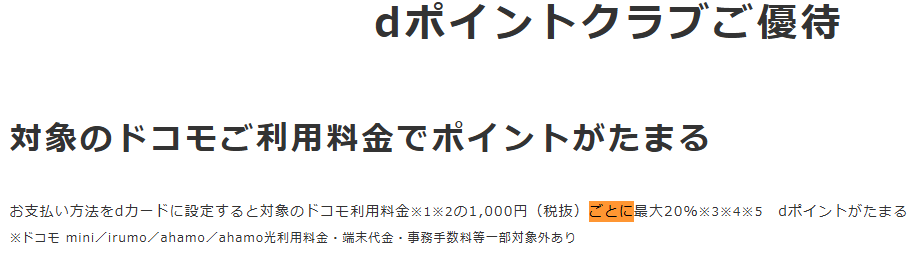
つまり、「ご利用料金」が1900円の場合、付与されるポイントは190ポイントではなく100ポイントにしかならない。
実質的な還元率は、5%から10%の間であり、10%になることはほとんどない。
だいたい7%程度だろう。上の図は嘘ではないが、極めて誤認されやすい、言い換えれば誤解を誘導するような書き方になっている。
さらに、もう一つ、このページにはないが、別の注意点がある。
貯まったdポイントで「ドコモ利用料金」を支払うと損するということだ。
【dポイントクラブ】ドコモ料金への充当 - dポイントをつかう方法・つかえるサービス https://dpoint.docomo.ne.jp/use/payment/index.html
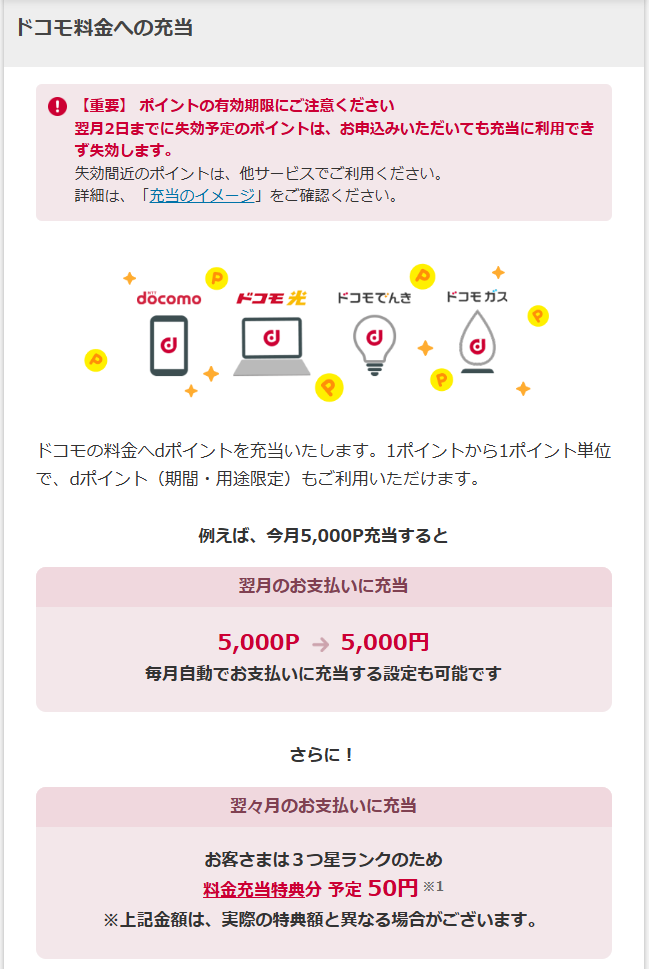
これをすると、ポイント還元の対象金額が減ってしまう。たとえば、
回線の基本使用料や通話料・通信料などが3500円のとき、
これをそのままdカードGOLDで支払うと、
付与ポイント:300ポイント (還元率8.57%)
だが、2000円分をdポイントで支払うと、
付与ポイント:100ポイント (還元率2.86%)
この例だと、6%近く還元率がダウンする。
ほかの買い物のd払いは大体還元率1%なので、dポイントを使うことで犠牲にする獲得ポイントは1%に抑えられる。
だからdポイントはドコモ料金に使ってはならない。
図1には「ドコモご利用料金が10,000円の場合」とあるので、「利用料金」=回線使用料等と思ってしまう。ここに罠がある。
実際、私はそう思った(そして損した)し、ChatGPTに調べさせたら、太字で「ポイント充当は「支払い方法」であり、利用料金の金額自体を変更するものではない」と述べ、上記の例では300ポイント丸々が付与されると回答した。参照ページとしてdocomo.ne.jpを挙げていて、である。AIもだまされる程度には「紛らわしい」のである。
実質的には、dカードGOLDのドコモ利用料金還元率は10%を「大きく」下回る、と言ってよいだろう。
今の日本では長期金利の1%の変動は十分に「大きい」と言えるし、GDP成長率が2%から3%になったら今の日本では十分に景気改善と言えるから、宣伝文句の10%が実質的にはせいぜい7%ほどであり、「ポイントを充当」すればさらに大幅にダウンするというのは、十分に「大きい」話だとできるだろうから。
ThinkPad X1 Carbon Gen12 の困っているところ
もっぱらGen5との比較になるのだけれども。Gen5で困らなかったことで困っていることがいろいろある。
キーボードで右側のCtrlキーの隣が指紋認証になり、キーとして使えない。とても不便。
キーボードの打ち味が全体にペチペチになっていて微妙に打ちづらい。
キーボードは古いタイプを選べば良かった。
トラックパッドにクリックボタンがない方を選んだのだが、パッドのクリックがやりづらい。
トラックパッドが敏感すぎる。
手や指がほとんど触れていないのに検知して画面上のカーソルがあらぬ方向に飛んだりウィンドウが切り替わったり変なメニューが開いたりする。
(たぶん)ハイバネーション(PCを閉じたときに自動でスリープモードに入る機能)で、PCを閉じてもスリープせず、知らない間に動作中となって電池消耗と発熱が起きており、気づいたら熱々かつ電池残量がほとんどない状態になっている。
ネット上にわずかだが類例で困っている人の報告あり。これはたぶん、PC上ぶたの開閉センサーが敏感すぎるのが原因だと思う。一度上ぶたを閉めて、それが何かの拍子でほんの少しだけ上ぶたが動くと、スリープから目覚めてしまい、そのまま動作中となってしまうのだと思う。Gen12は上ぶたの中央に出っ張りがあり手などが引っかかりやすいのも一因だと思う。
側面の電源ボタンに手が触れて電源オフになってしまうことがある(2026年6月27日追記)
PowerPointでプレゼン中にPCを横にずらそうとして本体をつかんだらボタンを押してしまっていきなりプレゼン画面が真っ暗になった。再度電源ボタンを押したらWindowsに復帰したがオンライン会議は離脱になって録画が途切れてしまった。他にも持とうとしたら指が当たることがあって、ボタンの位置が自分の持ち方と相性が悪いように思う。
電池の持ちがあまりよくない。
少なくともGen5ではOfficeソフトで仕事をしているぐらいなら4時間ぐらいは余裕で持っていたが、Gen12(私の個体)はあまり仕事をしていなくても3時間持たない。Win11の消費電力が増えているのかな……?
気温が上がりキーボードが結構熱く感じるようになってきた。表示されているCPU温度はそれほど高くないのだが。電源オプションは「バランス」にしているのだけれど。ときどき、背後で何かやっているのかファンがよく回るときがある。アプリを全て終了させてタスクマネージャのCPU使用率をほぼゼロにしてもファンが止まらない時がある。(2026年6月27日追記)
ACアダプタをコンパクトに片付けにくい。
Gen12用のアダプタは大小2種類あり、その大きい方の話。アダプタから伸びるコードが太くて曲げにくいので、クルクルと巻いて小さく収めるのがやりづらい。
電源になるUSB-Cの穴が手前にあり奥にUSB-Aがあるのが微妙に不便。
ACコンセントにさして使うとき、電源コードはなるべく本体の最奥に置いてほしい。
こうやって見るとわりと地味で小さなことばかりだが、体感的には結構ダメダメな印象で、X1 Carbonは長く使ってきたけれど、次はほかのメーカーのに乗り換えようかなあ……と思っている。
(Acrobat Pro) PDF文書内の「しおり」を一括削除する方法
Windows11のAcrobat Pro。バージョンは、
左上の「メニュー」→「ヘルプ」→「Adobe Acrobatについて」で、「2025.001.21223」と出てくる。
考え方
やりたい作業を記した「フィックスアップ」を作成し、それを当該のPDF文書に適用するという形。
手順
その1:「しおり」を一括削除する「フィックスアップ」を作る
- 左上の「すべてのツール」→左側ペイン下部の「さらに表示」→下の方にある「PDF規格を適用」→「プリフライト」
- 「プリフライト」のウィンドウの大きさを適当に調整
- ウィンドウ中央上の三つのボタンのうち、スパナマークを選択状態にする。
- 左上の「オプション」をクリック→「フィックスアップを作成」等が出る。
- 「フィックスアップを作成」をクリック→「プリフライト:フィックスアップを作成」のウィンドウが開く
- 「フィックスアップを作成」ウィンドウ
- ウィンドウや、その中の表示幅を適当に調整。
- 「フィックスアップカテゴリ」で「文書」を選択、
- 「フィックスアップのタイプを選択」で「しおり」関連の項目を見つける(上中下の中程にある)
・「しおりのデフォルトの表示を設定」
・「しおりの移動先のページズームを設定」
・「しおりの削除」→「PDF文書からすべての既存のしおりを削除します。」とある。
がある。
-
- 「しおりの削除」を選択、今作ったこのフィックスアップに名前をつけて「OK」
その2:作った「フィックスアップ」を適用する
- 当該のPDF文書を開く
- 左上の「すべてのツール」→左側ペイン下部の「さらに表示」→下の方にある「PDF規格を適用」→「プリフライト」
- 「スパナ」マークを選択状態にする。
- 今作った「フィックスアップ」を選び、右下の「フィックスアップ」をクリック→「名前をつけて保存」が開く。
- 「名前をつけて保存」で、「しおり」削除後のファイル名を適当につける→「保存」→作業が始まる→「プリフライト」ウィンドウに作業結果が出る。
作られたファイルを開いて、「しおり」を見てみると、全部消えている……。
参考
大量のしおりを一括で「ズーム設定維持」にする方法について | Adobe Community
https://community.adobe.com/%E8%B3%AA%E5%95%8F-114/%E5%A4%A7%E9%87%8F%E3%81%AE%E3%81%97%E3%81%8A%E3%82%8A%E3%82%92%E4%B8%80%E6%8B%AC%E3%81%A7-%E3%82%BA%E3%83%BC%E3%83%A0%E8%A8%AD%E5%AE%9A%E7%B6%AD%E6%8C%81-%E3%81%AB%E3%81%99%E3%82%8B%E6%96%B9%E6%B3%95%E3%81%AB%E3%81%A4%E3%81%84%E3%81%A6-335293
※補記
「しおり」をAcrobatで自動生成するのは、PDF文書に「ストラクチャ」という構造(たぶん、見出し情報が含まれているようなもの)が必要みたい。他のソフトウェアには、目次等から設定してくれるものがあるようだ。
Copilotキーをctrlキーに割り当て直す
右手にCtrlキーがないのは著しく不便なので(本当ならAltキーと右クリックキーも右手にほしい)、Copilotキーの再マッピングをすることにした。
方法は、PowerToysのKeyboard Managerでキーを再マップするというもの。
すでに多数の先達の記事があるが、一目でわかるメモを作っておく。
なお下記の手順は
Microsoft Learnの「copilotキーを ctrlキーに変更する方法を教えて下さい」
https://learn.microsoft.com/ja-jp/answers/questions/3932742/copilot-ctrl
の2024年12月24日 12:31の回答をそのままなぞったもの。
そのポイントは、キーの再マップではなく、ショートカットの再マップをすべきということ。
そして、Copilotキーに設定されているショートカットを調べ、そのショートカットを再マップするという2段階の手順を踏む。
手順
1. PowerToysをインストール・起動し、左側にある「入出力」→「Keyboard Manager」を開く。
2. Keyboard Managerをオンにする。
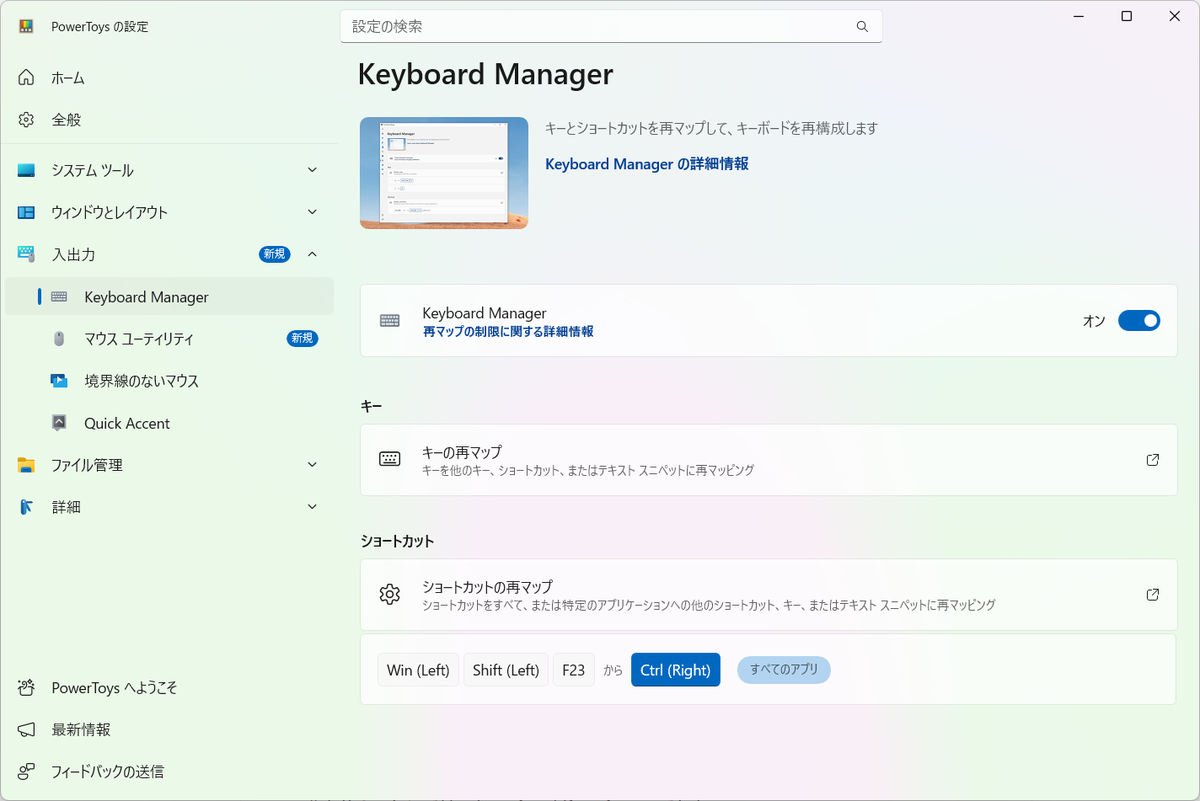
第1段階:Copilotキーに設定されているショートカットを調べる。
3. 「ショートカットの再マップ」の文字列をクリック→同名のウィンドウが開く。
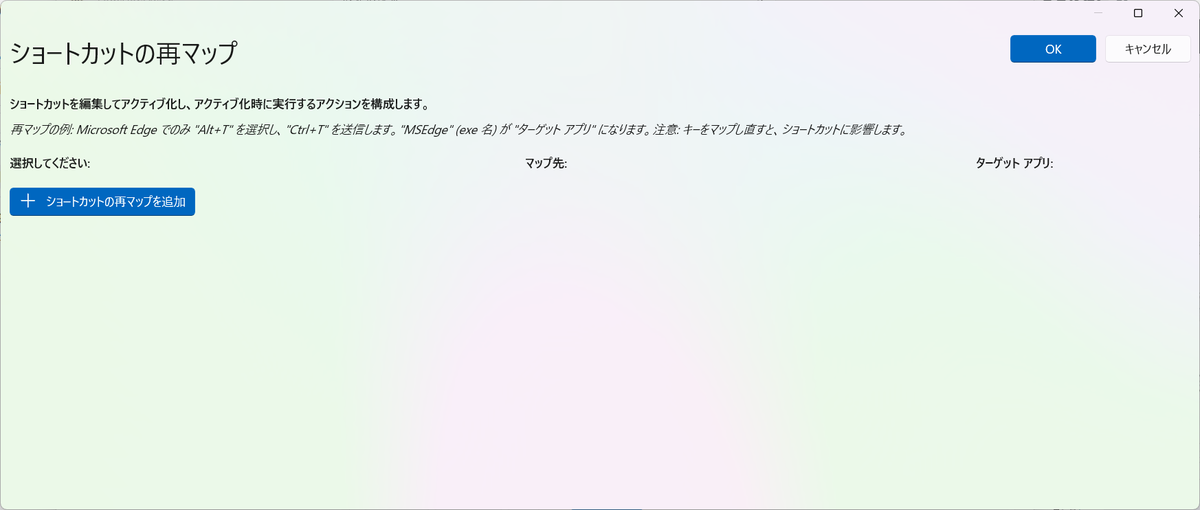
4. 左側にある青色の「+ショートカットの再マップを追加」をクリック
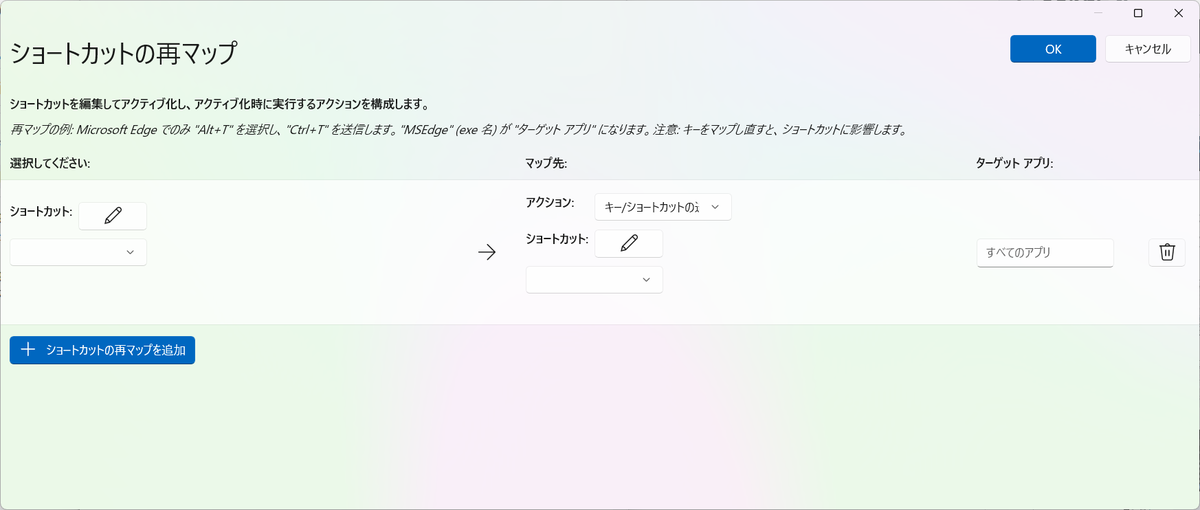
5. 左側にある「ショートカット」の鉛筆アイコンをクリック→「ショートカットのキーを選択する」が開く=キーを押すとそのキーに設定されているショートカットが表示されるモードになる。
6. Copilotキーを押す→(自分のマシンの設定では)Win(Left)+Shift(Left)+F23と表示される。(機種によって異なる可能性。)
7. キャンセルする
第2段階:ショートカットの再マップを設定する
改めて、「ショートカットの再マップ」ウィンドウで、
7. 左側(「選択してください:」の下)にある「ショートカット」の鉛筆アイコンをクリック→「ショートカットのキーを選択する」が開く
8. Copilotキーを押して「Win(Left)+Shift(Left)+F23」と表示させ、OKをクリック
→鉛筆アイコンの下に、「Win(Left)+Shift(Left)+F23」が表示される。
9. ウィンドウ中央の「マップ先:」の下にある「ショートカット」の右隣の鉛筆アイコンの下にあるプルダウンメニューを開く
10.プルダウンメニューの上の方にある「Ctrl(Right)」を選択する
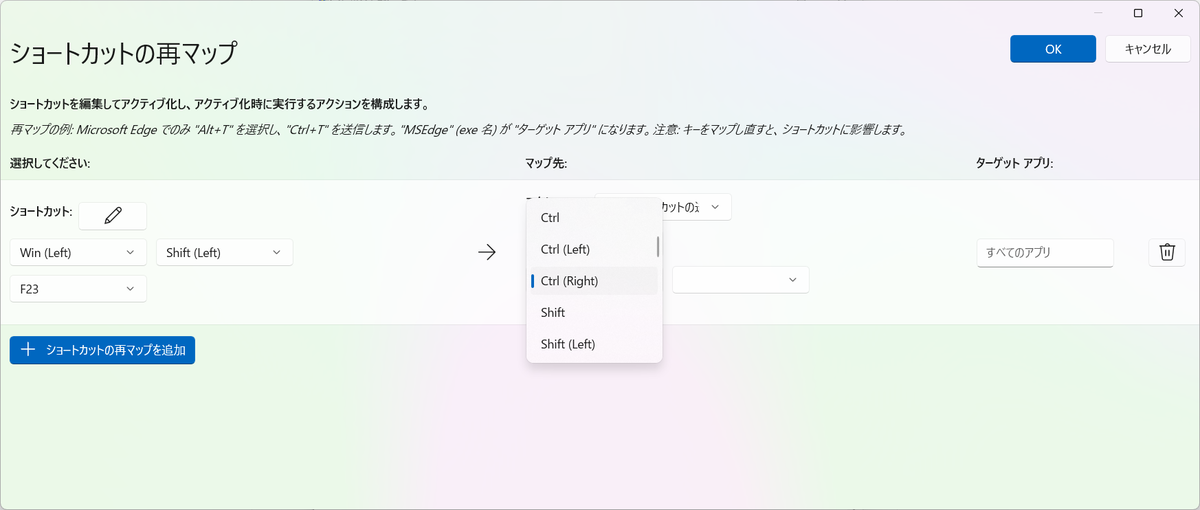
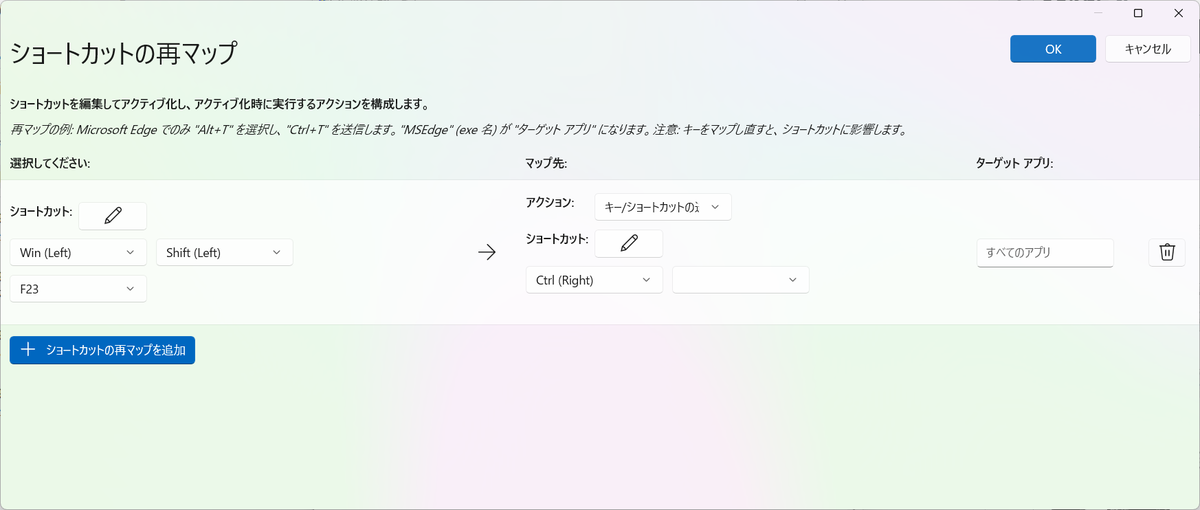
11.右上のOKボタンをクリックして「ショートカットの再マップ」画面を閉じる
12.PowerToysを閉じる
補足
なお、Keyboard Managerの解説(ヘルプ)のリンクは以下の通り。
Microsoft Learn「Keyboard Manager ユーティリティ」 https://learn.microsoft.com/ja-jp/windows/powertoys/keyboard-manager
